


山口:今回は、忙しいパパママが「これは助かる!」となりそうな、育児の効率化や時短術について教えてください!
汪:もちろんです。山口さんは、ご自身とお子さんの学校の予定を管理するのって、大変じゃありませんか。
山口:大変です。以前に配られたプリントをなくしてしまって、大慌てしたことがあります。プリントで配られるので、検索することもできなくて。ごきょうだいのいるおうちだと、さらに予定を管理するのが大変になると聞いたことがあります。
汪:そんなパパママにおすすめしたいのが、家族のスケジュールのデジタル化。例えば、学校から配られたスケジュール表を、Geminiに指示してスマートフォンなどで撮影すれば、Googleカレンダーに取り込むことができます。親御さんの予定もGoogleカレンダーで管理していれば、それぞれの予定を組み合わせて表示させることもできるんです。
山口:家族みんなの予定を、一括して管理できるのは、とても便利ですね。
【スケジュール表をGoogleカレンダーに取り込む方法】
①スケジュール表を撮影します。
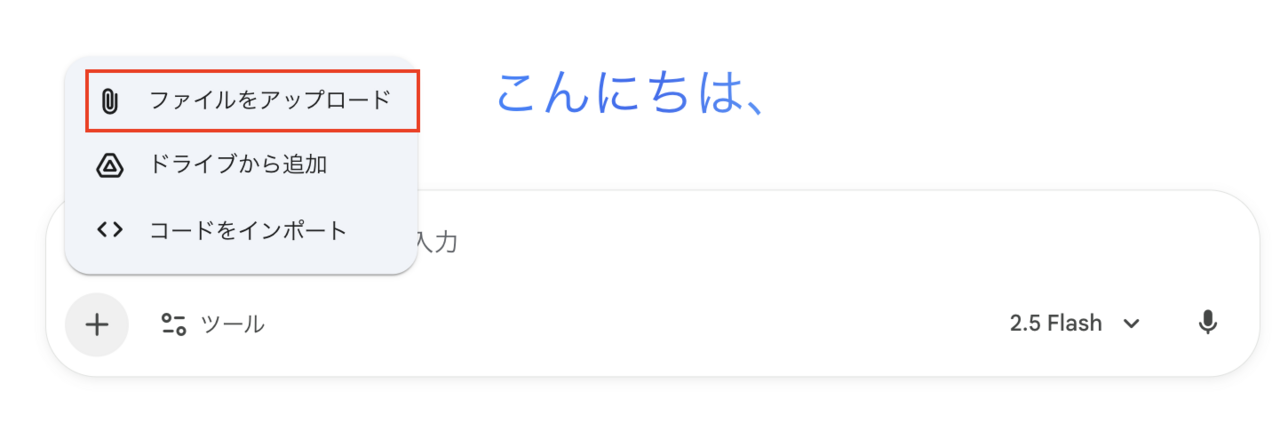
②Geminiを起動し、「+ボタン」→「ファイルをアップロード」を選択し、撮影したスケジュールを取り込みます。
③プロンプトに「このスケジュールをGoogleカレンダーに取り込んで」と指示を入れます。
※予定表に関係ない文言などが記載されている場合、うまく読み取れないことも。余計な文言のない、シンプルな画像を取り込みましょう。
汪:教材のコンシェルジュとして、生成AIを使用することもできます。たとえばGeminiのDeep Research(ディープリサーチ)という機能がおすすめです。「4歳の娘に受けてもらう通信教育アプリについて、ネットの情報をもとに徹底的に調べて」と相談すると、あらゆるサイトをリサーチして、2~3分で情報をまとめてくれます。
山口:すごい! 自分で調べたら大変な作業ですよね。でも、膨大な量になりませんか? それを読むのに時間がかかってしまいそう……。
汪:前半のインタビューで紹介した「Canvas」の機能を利用して、グラフなどにわかりやすくまとめてもらうこともできますよ。
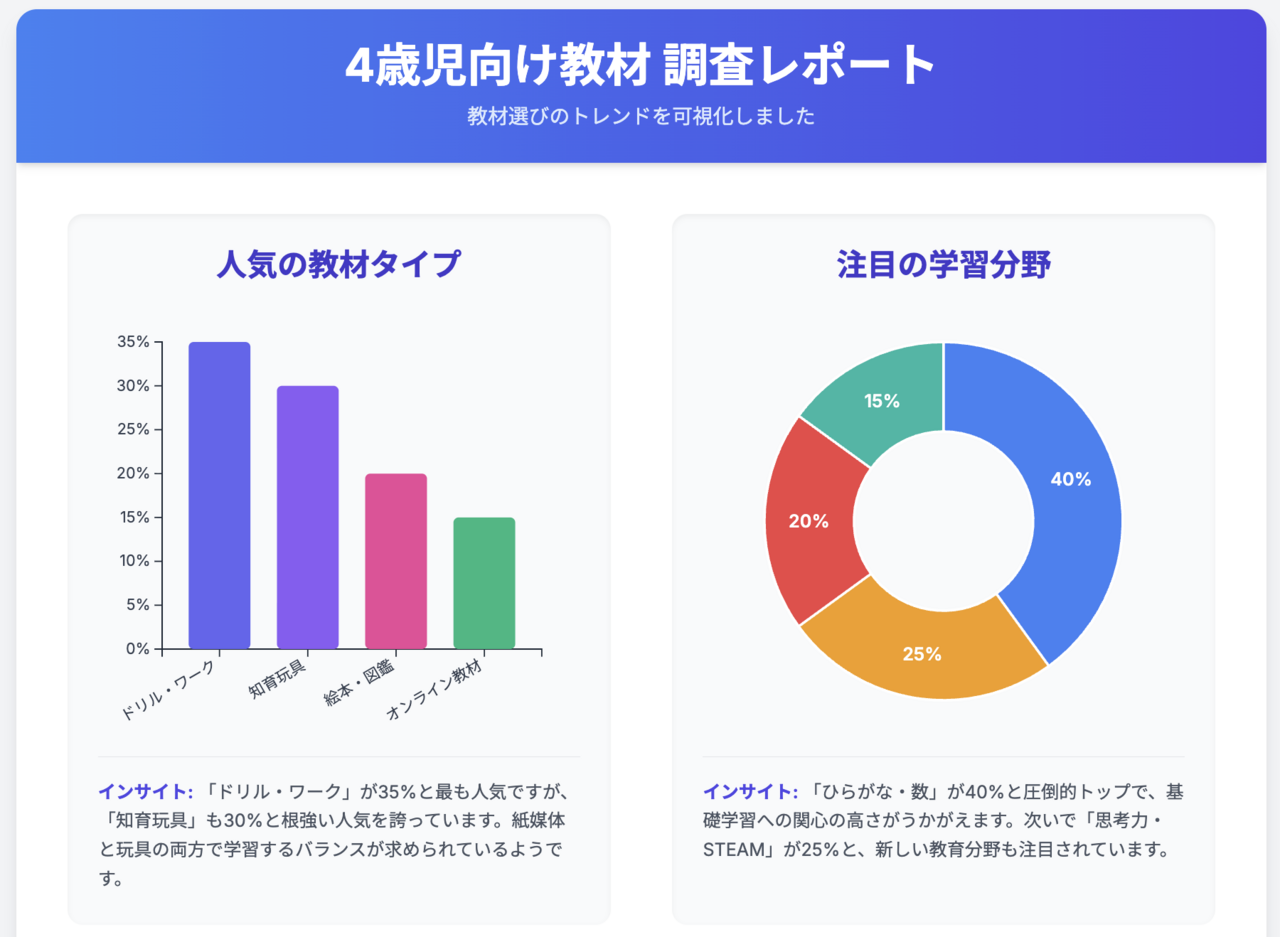
山口:これなら仕事や育児で忙しい親御さんも、時短で役立つ情報が手に入りますね。
汪:さらに時間短縮したいなら、Geminiの「Gem」という機能がとても便利です。「Gem」は、よく質問する内容を事前にカスタム(設定)しておく機能です。家族構成やお子さんの年齢、特性などを登録しておけば、「週末はどこに遊びに行ったらいい?」と聞くだけで、簡単におすすめの情報をリストアップしてくれますよ。

山口:息子の年齢や好みをいちいち言う必要がないのは、ありがたいですね。週末の予定って、結局いつも同じところに遊びに行っちゃって、「レパートリーがない」と困っていたところです。
汪:わかります! 土曜日の午前中に「どこ行く?」と悩んでいるうちに、あっという間に時間が経ってしまいますよね。私の同僚はGeminiをつかって、年の始めに1年間のお出かけプラン表をつくっているみたいです。子どもにたくさん経験させてあげたいけれど、仕事が忙しくてなかなか遊びの予定を考える暇がない。そんなときにGeminiを活用してもらえば、ご家族の思い出にも広がりが生まれるはずです。
share